A autonomia do seu portátil com Windows esgota-se mais depressa do que o desejado? Existem algumas funcionalidades que pode explorar para tentar aumentar a duração da sua bateria. Deixamos algumas delas.
1. Ativar o modo de poupança de energia
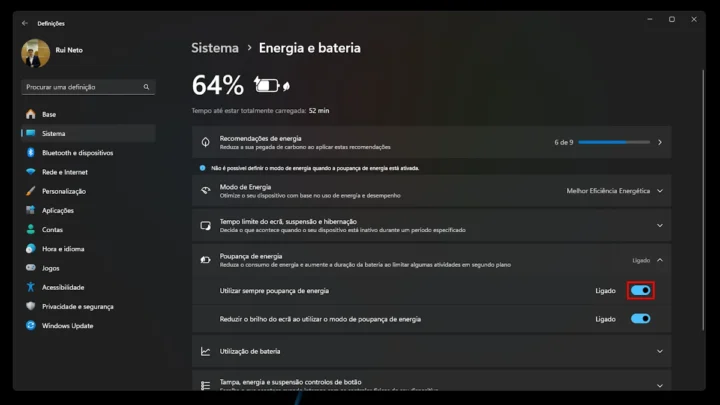
Uma das formas mais simples, e por vezes negligenciada, de diminuir o consumo energético é através da ativação do modo "Poupança de energia". Quando ativo, este recurso minimiza automaticamente a atividade em segundo plano, atenua o brilho do ecrã e limita os processos que exigem mais bateria.
Normalmente, o modo de poupança de energia é ativado de forma automática quando o nível da bateria do dispositivo desce abaixo de um valor pré-definido, normalmente 20%. Contudo, o utilizador pode ativá-lo manualmente para conservar energia durante mais tempo. Para tal:
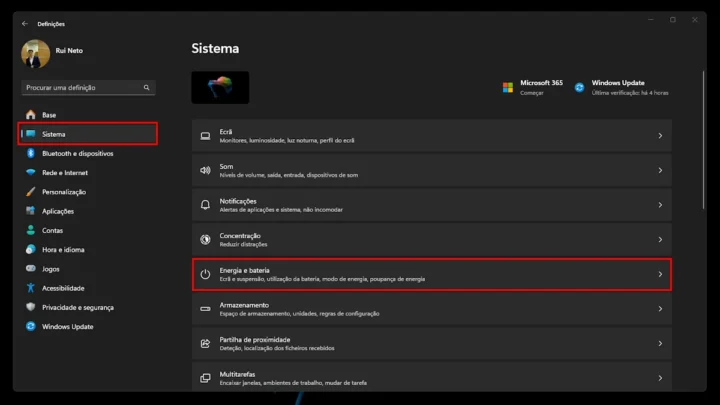
1. Aceda às "Definições" (Win + I).
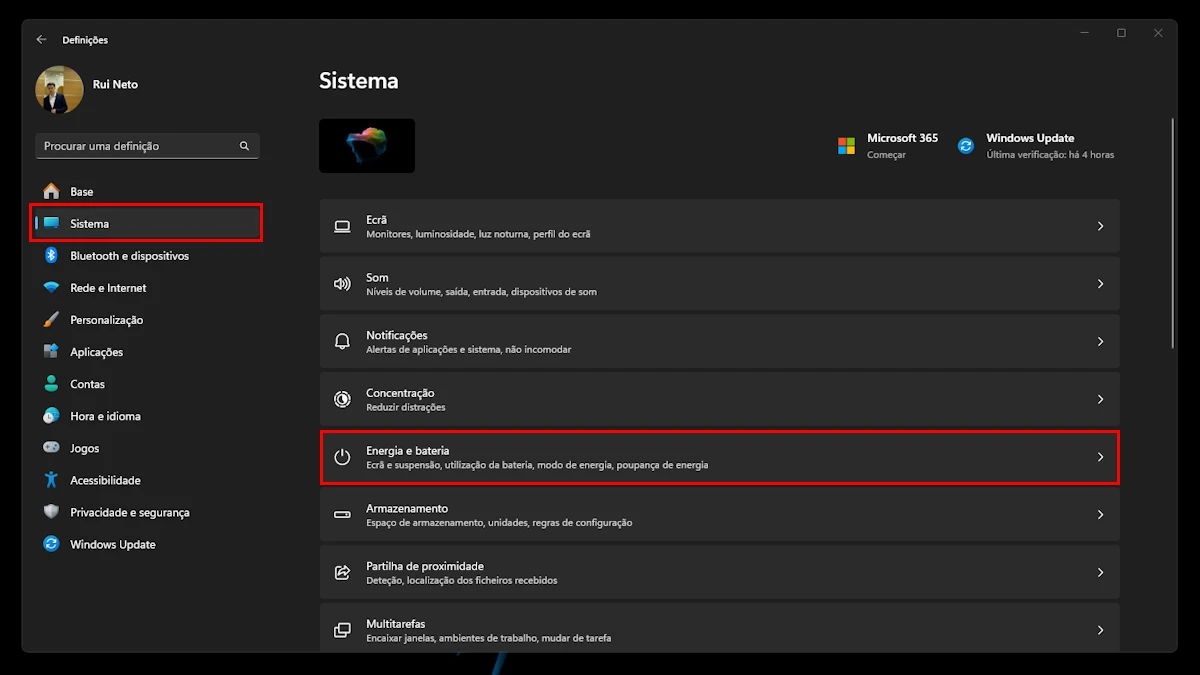
2. Clique no separador "Sistema".
3. Vá a "Energia e bateria".
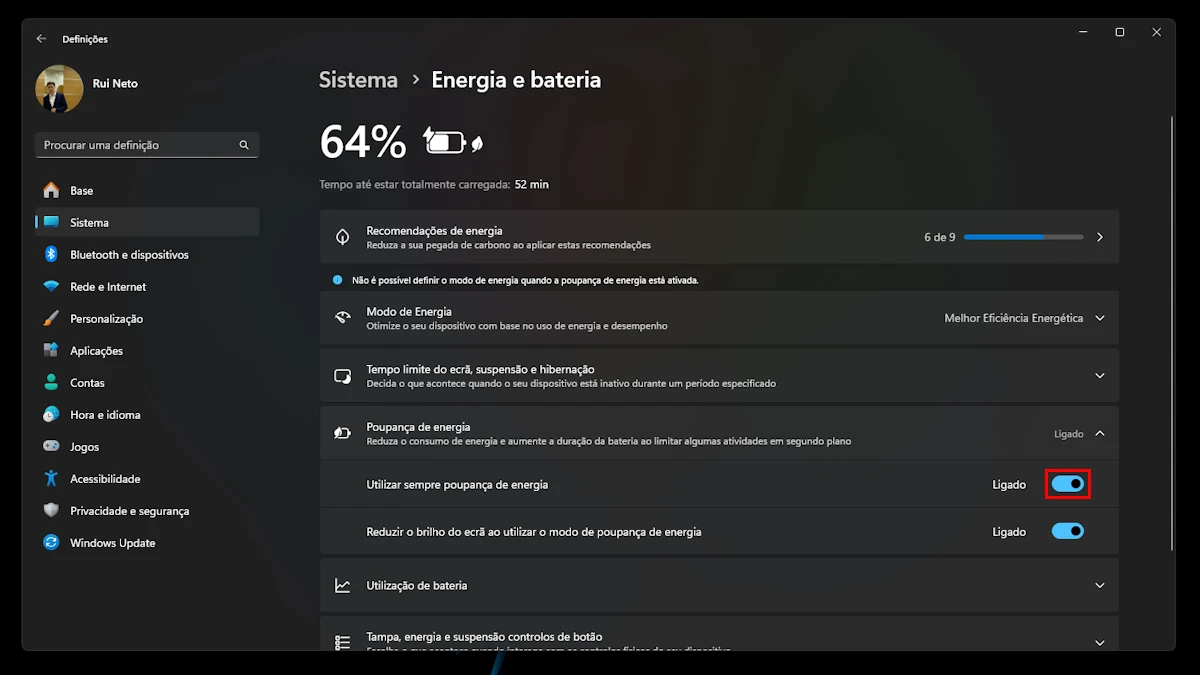
4. Aqui, expanda o menu "Poupança de energia" e ative a opção "Utilizar sempre poupança de energia".
2. Reduzir o brilho do ecrã para poupar bateria
O ecrã é um dos componentes que mais energia consome num portátil. Reduzir o seu brilho, especialmente em ambientes interiores ou durante a noite, pode ajudar significativamente a poupar bateria (e os olhos também).
Existem várias formas de ajustar o brilho. O método mais rápido é frequentemente através das teclas de function dedicadas no teclado, geralmente identificadas com um ícone de sol. Em alternativa:
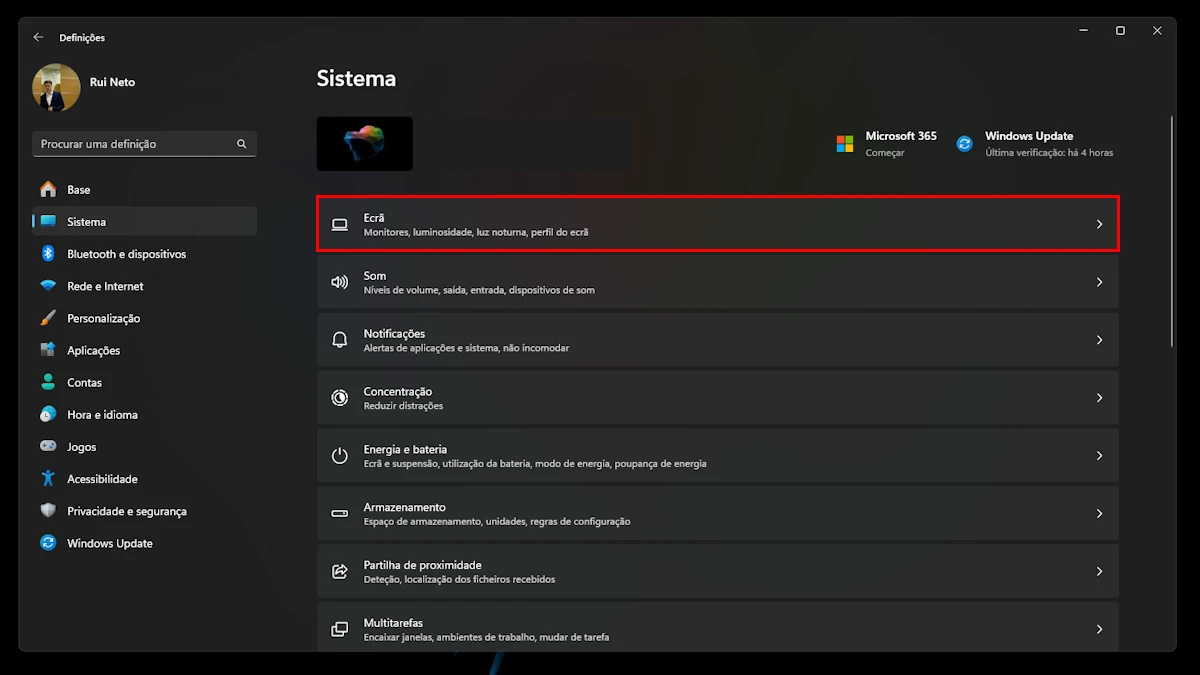
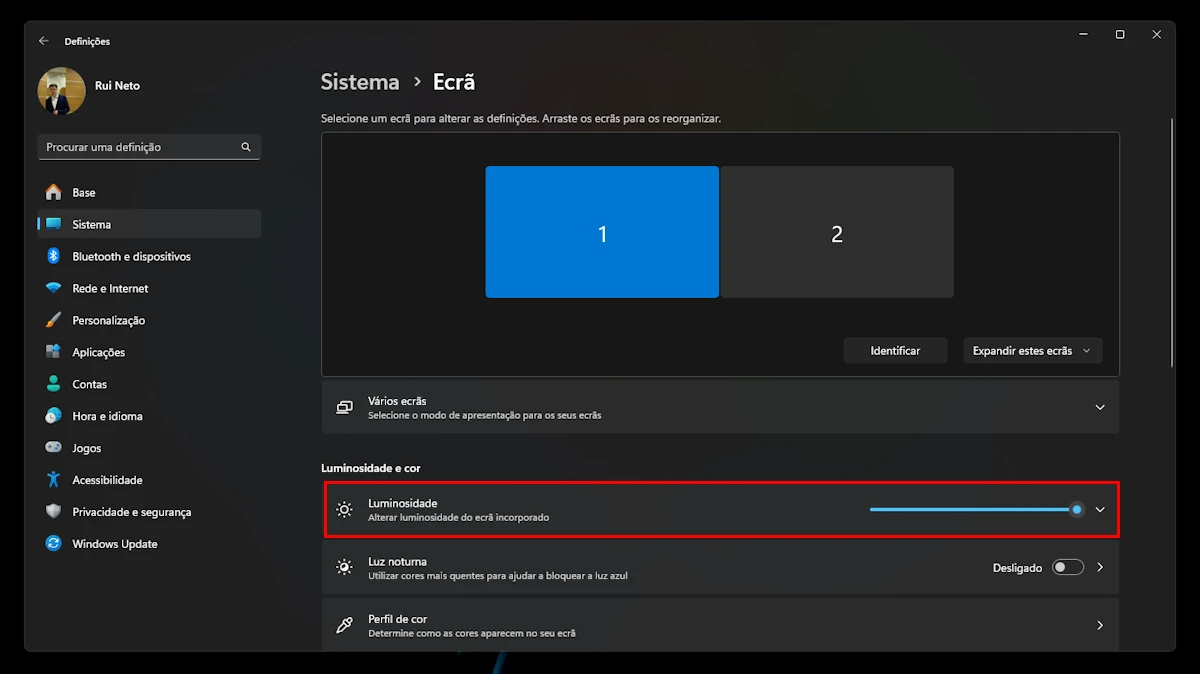
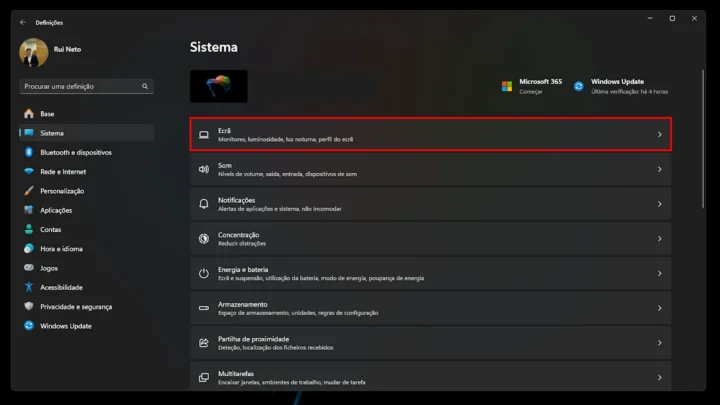
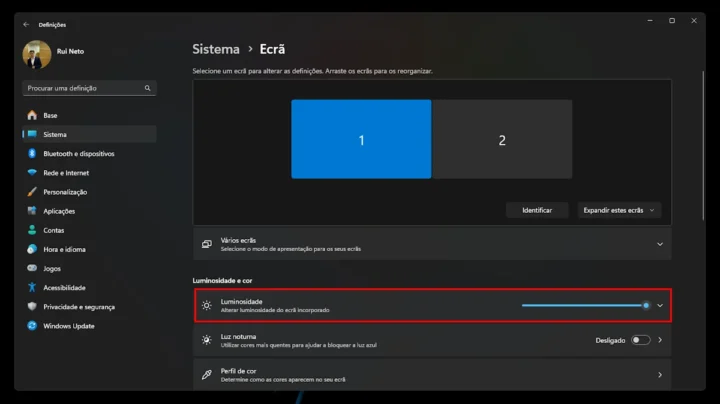
1. Aceda às "Definições" > "Sistema" > "Ecrã".
2. Utilize o controlo deslizante de brilho para encontrar o nível ideal.
3. Selecionar o modo de energia para máxima eficiência
O Windows disponibiliza diferentes modos de energia, que consistem em conjuntos de definições de hardware e sistema que gerem o consumo energético do computador.
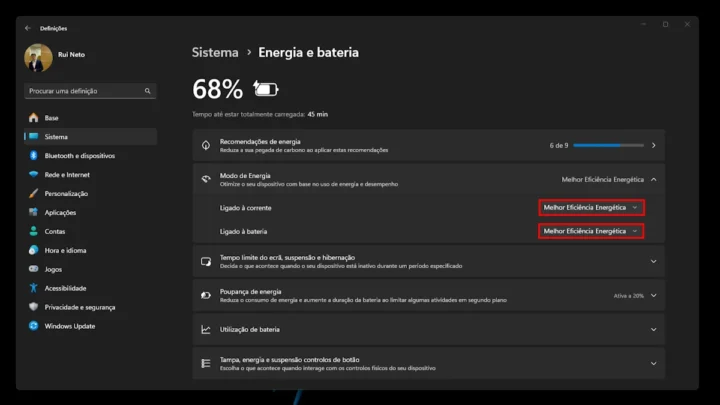
O utilizador pode optar por "Melhor desempenho", que maximiza a performance do sistema à custa de um maior consumo, ou por "Melhor Eficiência Energética", que prolonga a autonomia da bateria com uma ligeira redução no desempenho. Para diminuir o consumo de energia, recomenda-se a seleção do modo "Melhor Eficiência Energética":
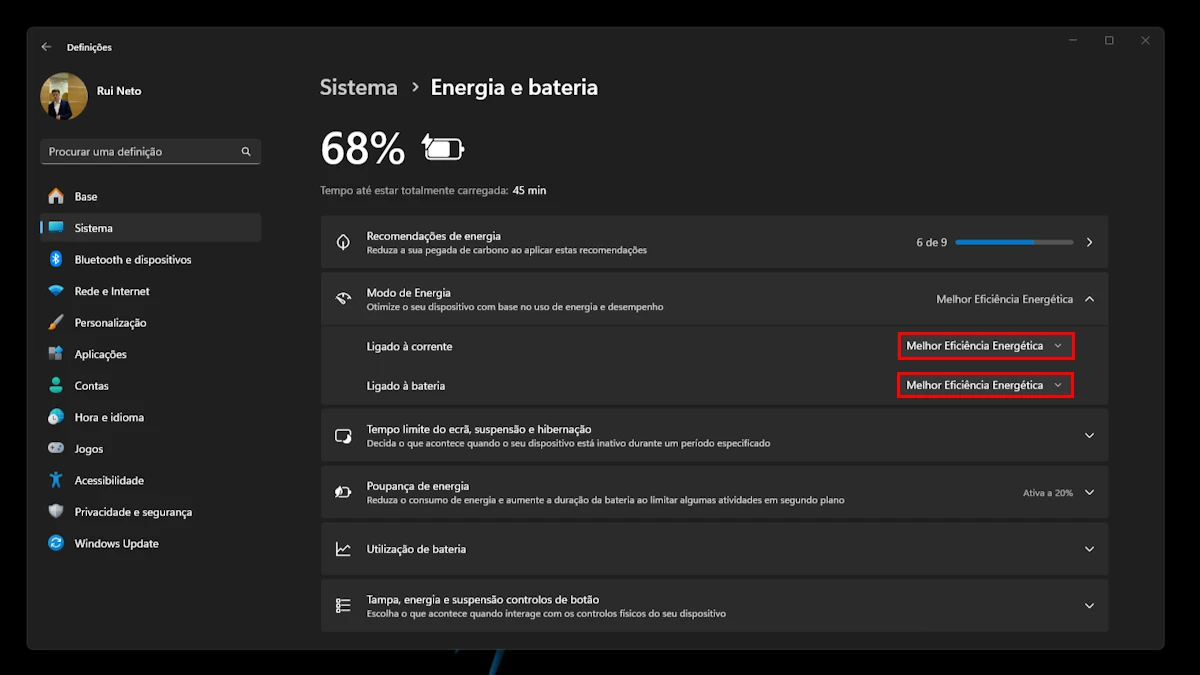
1. Abra as "Definições" > "Sistema" > "Energia e bateria".
2. No menu suspenso junto a "Modo de energia", escolha "Melhor Eficiência Energética" em ambas as opções.
Caso note uma diminuição considerável no desempenho, pode experimentar o modo "Equilibrado", que procura um meio-termo entre performance e consumo energético.
4. Ajustar o tempo limite para desligar o ecrã
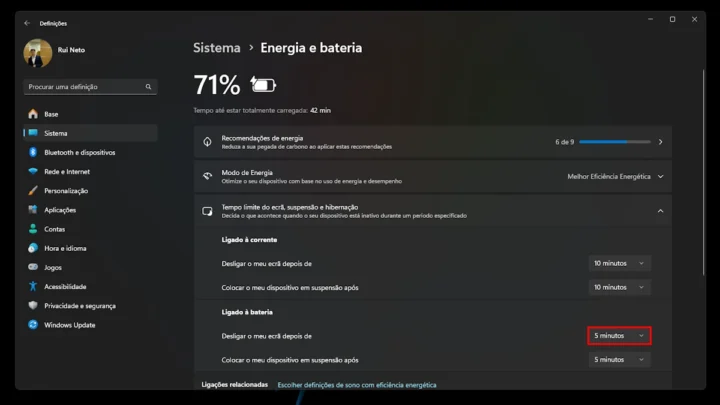
Se costuma deixar o portátil ligado enquanto se ausenta por breves momentos - para almoçar, tomar um café ou fazer uma pausa -, poderá estar a desperdiçar bateria desnecessariamente ao manter o ecrã ativo. Para alterar estas definições:
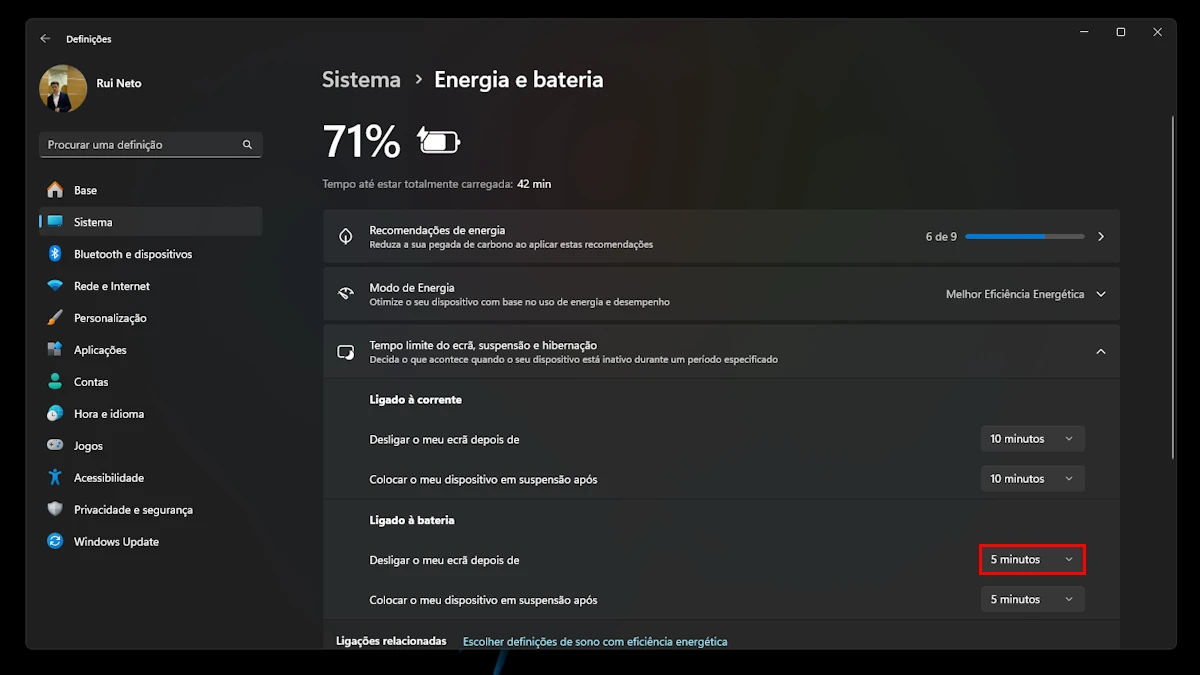
1. Aceda a "Definições" > "Sistema" > "Energia e Bateria".
2. Expanda a secção "Tempo limite do ecrã, suspensão e hibernação".
3. Na opção "Ligado à bateria" > "Desligar o meu ecrã depois de", defina um valor entre 5 a 10 minutos (ou menos, se preferir).
Isto garante que o ecrã se desliga mais cedo durante períodos de inatividade, ajudando a conservar a bateria.
5. Controlar aplicações e serviços que gastam bateria em segundo plano
Após a instalação, algumas aplicações obtêm permissão para serem executadas em segundo plano, de modo a enviar notificações, verificar atualizações, sincronizar dados ou realizar outras tarefas. Mesmo quando não estão a ser utilizadas ativamente, estas aplicações consomem continuamente bateria do portátil.
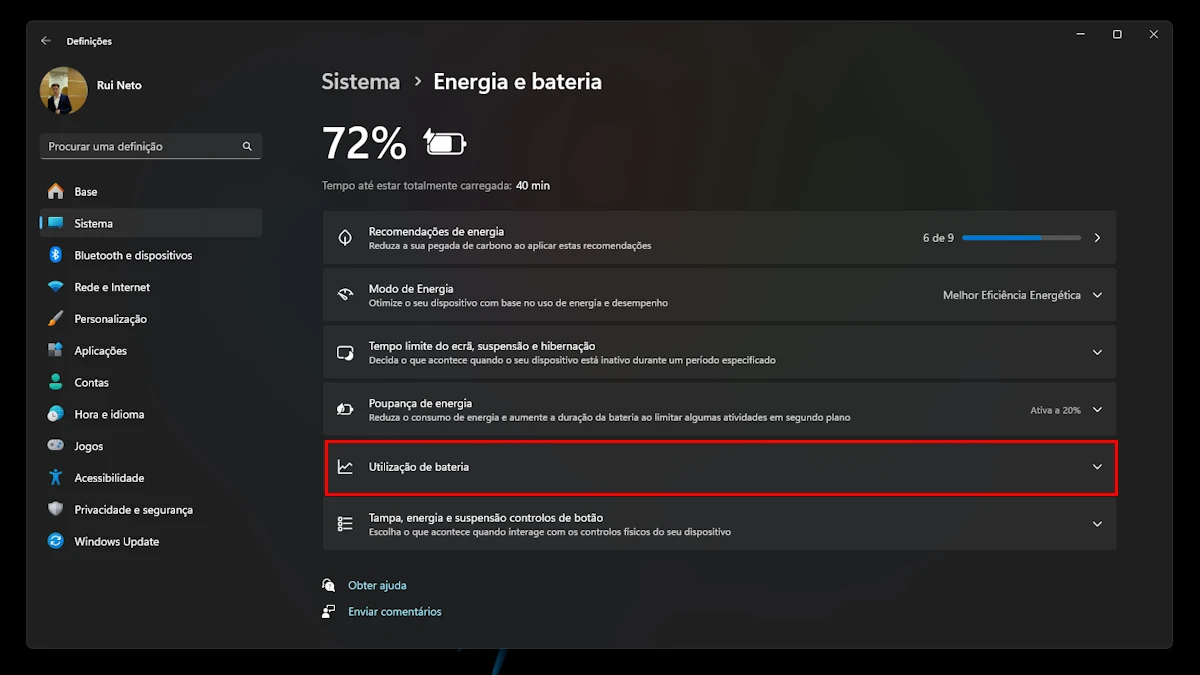
Identificar e desativar estes processos em segundo plano pode contribuir para a poupança de energia. Para verificar quais as aplicações que mais consomem bateria:
1. Abra as "Definições" > "Sistema" > "Energia e Bateria".
2. Expanda a secção "Utilização de bateria".
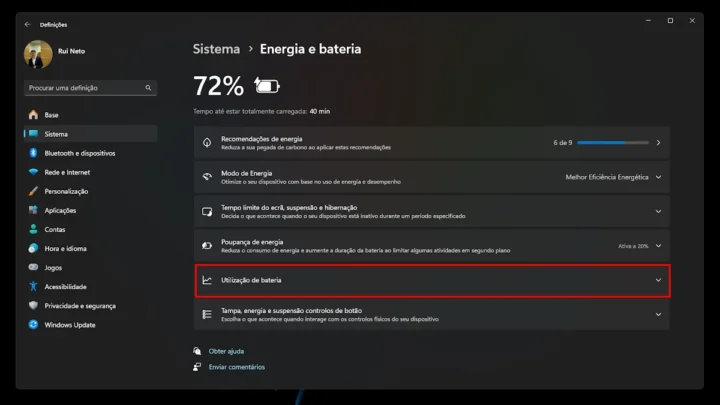
3. Percorra a lista para ver as aplicações ordenadas por consumo energético.
Se identificar uma aplicação raramente utilizada com um consumo significativo, é provável que tenha processos em segundo plano ativos que podem ser encerrados.
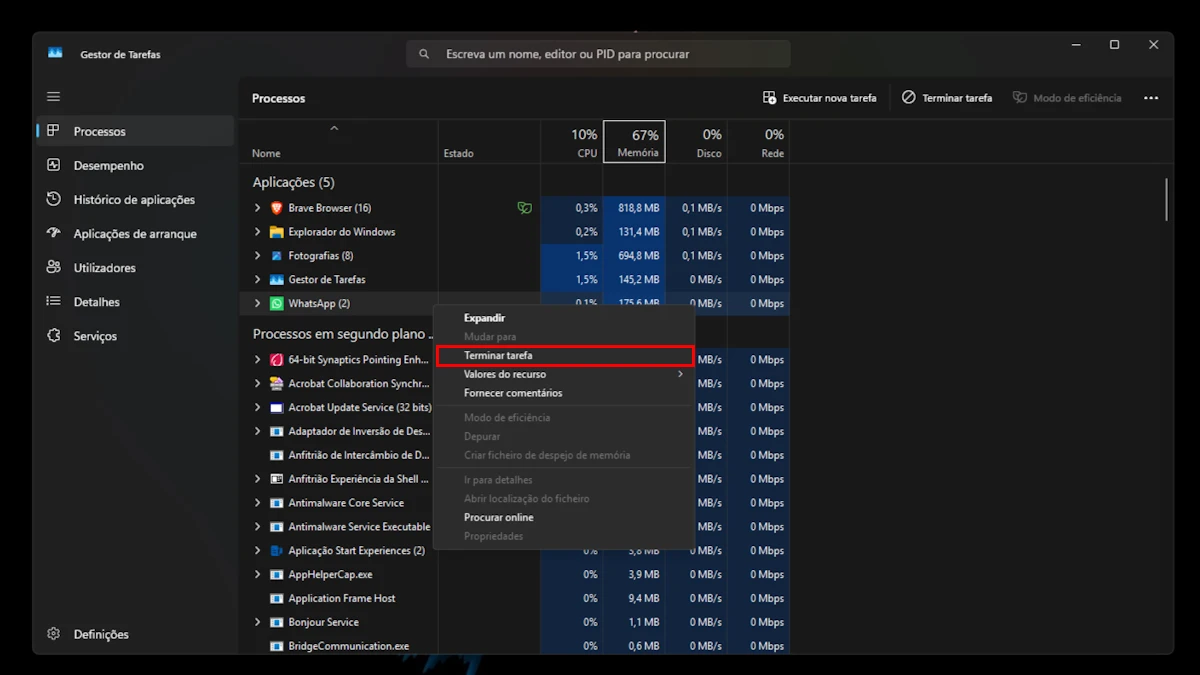
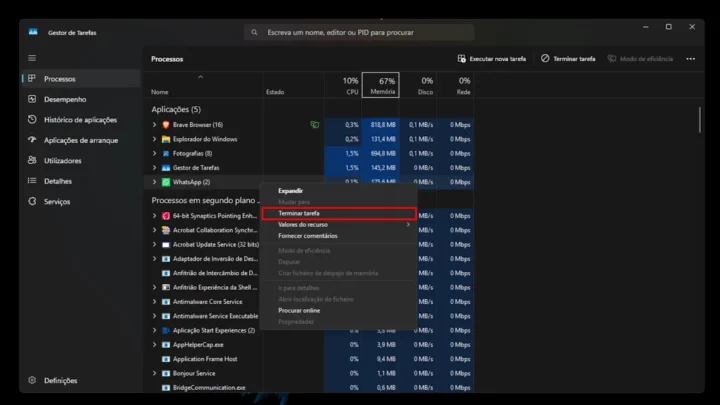
Para interromper estes processos, abra o Gestor de Tarefas (Ctrl + Shift + Esc), clique na coluna "Nome" para ordenar, localize os processos em segundo plano relacionados com a aplicação em questão e termine-os (clique com o botão direito do rato e selecione "Terminar tarefa").
A forma como otimiza as definições do seu dispositivo tem um impacto direto no consumo da bateria do seu portátil. As pequenas alterações aqui sugeridas, como ajustar modos de energia, gerir aplicações em segundo plano e modificar outras definições relevantes, podem, em conjunto, ajudá-lo a tirar o máximo partido de cada ciclo de carregamento.